
Les ordinateurs portables, notamment ceux de la marque Acer, ont gagné en popularité grâce à leur performance et leur portabilité. Toutefois, dans un environnement de travail tel qu’un open space, ils sont soumis à des conditions particulières qui peuvent mener à la surchauffe. Les utilisateurs remarquent souvent une augmentation des températures, un bruit excessif des ventilateurs et des baisses de performance. Dans ces contextes, une attention particulière à la maintenance des PC portables devient impérative. Un entretien régulier peut non seulement prolonger la durée de vie de l’appareil, mais également assurer son bon fonctionnement. Cette problématique de gestion de chaleur est cruciale, surtout lorsque plusieurs utilisateurs partagent un espace de travail.
Causes de la surchauffe des PC portables Acer
La surchauffe d’un ordinateur portable peut résulter de plusieurs facteurs, surtout dans un environnement ouvert où la circulation d’air est limitée. L’un des principaux responsables est l’accumulation de poussière à l’intérieur de l’appareil. Cette poussière peut obstruer les grilles d’aération et compromettre le fonctionnement des ventilateurs. En outre, l’utilisation de l’ordinateur sur des surfaces molles, comme des coussins ou des lits, empêche une dissipation thermique adéquate. Cette situation n’est pas rare lorsque les employés utilisent leur portable dans un open space, où les conditions peuvent être variables.
Les nouveaux modèles de PC portables Acer sont généralement conçus pour supporter de fortes températures, mais une exposition prolongée à des températures excessives peut réduire significativement leur durée de vie. Les composants internes, tels que le processeur et la carte graphique, peuvent surchauffer, entraînant des ralentissements ou des plantages inopinés. Des études montrent qu’un nettoyage régulier des ventilateurs et des circuits internes peut réduire ces problèmes et améliorer l’efficacité.
Symptômes de surchauffe
Identifier rapidement les symptômes de la surchauffe est fondamental pour éviter des dommages importants. Parmi les signes avant-coureurs, on observe souvent :
- Bruit constant des ventilateurs
- Ralentissements à l’exécution de tâches simples
- Extinctions inopinées de l’appareil
- Chauffage excessif au niveau du châssis
Face à ces symptômes, il est conseillé d’agir rapidement pour effectuer une maintenance PC portable efficace, garantissant ainsi la performance optimale de votre appareil.
Préparations pour le nettoyage
Avant d’entamer le processus de nettoyage, il est crucial de s’assurer de l’accessibilité de votre ordinateur portable. Depuis 2021, la plupart des constructeurs, y compris Acer, fournissent un indice de réparabilité. Cet indice indique à quel point un modèle est facile à démonter. La consultation du site du fabricant ou de guides spécialisés peut faciliter cette étape. Des plateformes telles qu’iFixit offrent des explications détaillées pour le démontage de nombreux modèles d’ordinateurs portables.
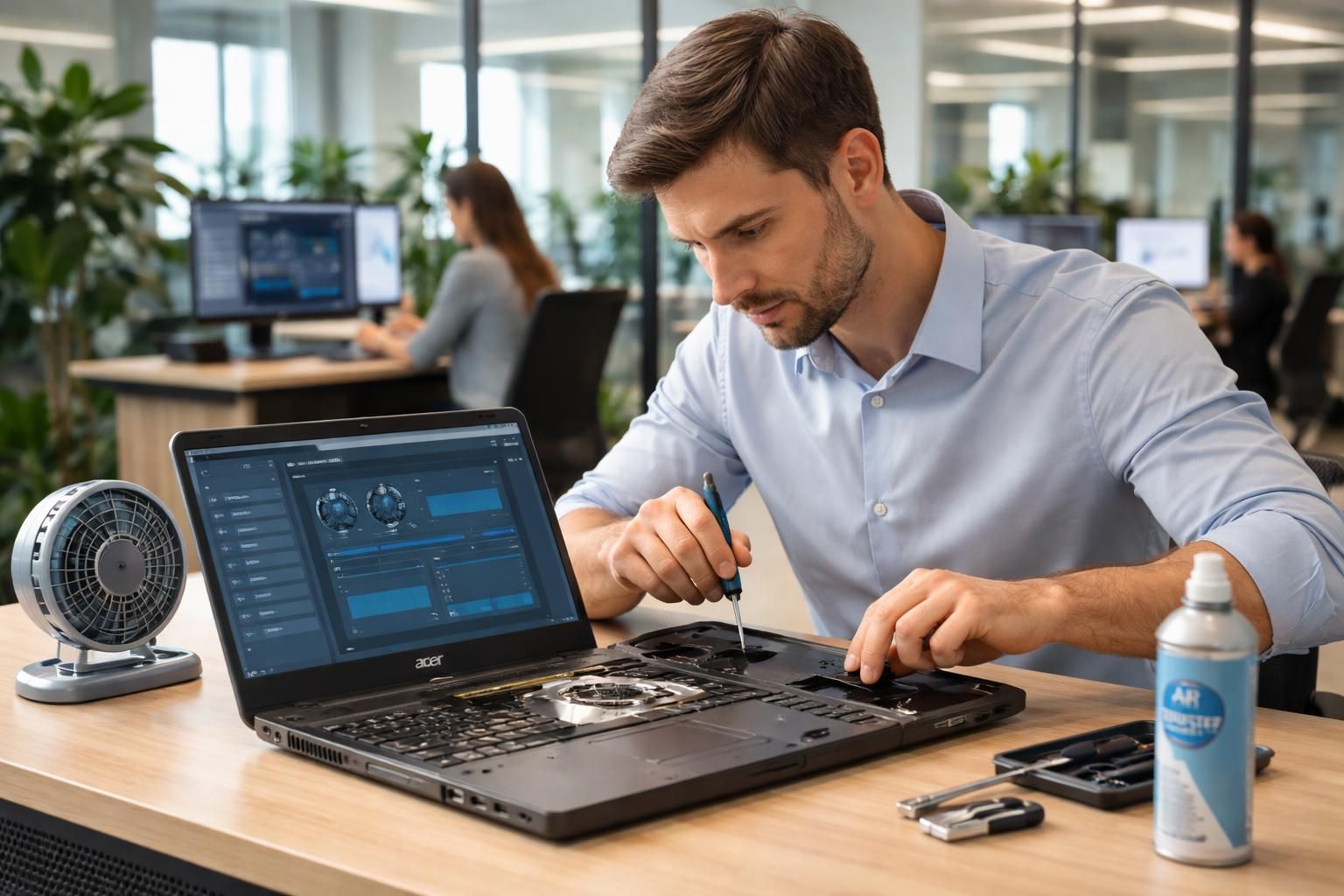
Les outils nécessaires pour un nettoyage interne efficace incluent :
- Un tournevis adapté pour dévisser les vis
- Un pinceau propre pour enlever la poussière
- Une bombe d’air sec pour souffler la poussière dans les endroits inaccessibles
- Une seringue de pâte thermique pour les remplacements éventuels
Préparer ces outils avant de procéder au nettoyage garantit une exécution efficace et minimise les risques d’endommagement des composants internes.
Étapes pour nettoyer un PC portable Acer
Le nettoyage d’un PC portable peut sembler intimidant, mais en suivant des étapes précises, cela devient une tâche réalisable. Voici un guide étape par étape pour effectuer un nettoyage efficace :
Étape 1 : Ouverture de l’ordinateur
Commencez par éteindre complètement votre PC et débrancher l’alimentation. Placez-le sur une surface protégée. Retournez l’appareil pour accéder à la base et dévissez toutes les vis visibles. Il est conseillé de garder une trace de l’emplacement des vis, car elles peuvent varier en taille. Si le capot ne se desserre pas facilement, un outil fin peut être utilisé pour faire levier, en prenant soin de ne pas abîmer la coque.
Étape 2 : Nettoyage des ventilateurs et grilles d’aération
Une fois à l’intérieur, déconnectez la batterie. Identifiez les ventilateurs et utilisez la bombe d’air sec pour souffler la poussière accumulée. Un pinceau peut être utilisé pour dégager les particules plus tenaces. Insistez sur les grilles d’évacuation de l’air, car elles sont cruciales pour le fonctionnement du système de refroidissement.
Étape 3 : Remplacement de la pâte thermique (optionnel)
Si votre PC a quelques années, envisager le remplacement de la pâte thermique peut être une bonne idée. Commencez par dévisser le dissipateur thermique pour accéder à la pâte thermique. Nettoyez l’ancienne pâte avec un chiffon sec et appliquez une nouvelle couche en prenant soin d’appliquer juste une petite noisette.
Étape 4 : Remontage de l’appareil
Enfin, il ne reste plus qu’à remonter le PC. Reconnectez les composants dans l’ordre inverse du démontage, revissez le capot et réalisez un test de fonctionnement pour vous assurer que tout est opérationnel.
Systèmes de refroidissement externes
En plus d’un nettoyage régulier, l’utilisation de systèmes de refroidissement externes peut considérablement améliorer la gestion de la chaleur. Des accessoires tels que des supports ventilés ou des refroidisseurs liquides peuvent aider à maintenir des températures de fonctionnement adéquates. Selon les modèles, ces dispositifs offrent des gains de température allant de 5 à 15 °C, ce qui est notable dans un espace de travail où plusieurs ordinateurs fonctionnent simultanément.
Lors du choix d’un support ventilé, il est important de vérifier sa compatibilité avec votre modèle ainsi que son débit d’air. Des marques comme Cooler Master et Targus proposent des produits robustes qui s’adaptent à des usages variés, qu’il s’agisse de travail administratif ou de jeux vidéo.
Importance des réglages logiciels
Enfin, un bon entretien physique doit être complété par des réglages logiciels. Surveillez régulièrement les températures internes avec des applications telles que HWMonitor ou Core Temp. En ajustant les profils d’alimentation, il est possible d’optimiser les performances tout en prévenant la surchauffe.
Des actions comme limiter le nombre d’applications ouvertes ou réduire les paramètres graphiques dans les jeux peuvent également prévenir une utilisation excessive des ressources du système, diminuant ainsi la chaleur générée.
Pratiques recommandées pour éviter la surchauffe
Prenez quelques habitudes simples pour maintenir votre ordinateur portable en bon état :
- Utiliser le portable sur des surfaces dures et plates pour permettre un bon flux d’air
- Nettoyer régulièrement les ventilateurs et grilles d’aération
- Utiliser un support ventilé lorsque vous travaillez à long terme
- Planifier des sessions de maintenance au moins une fois par an
La mise en œuvre de ces pratiques peut grandement contribuer à prolonger la durée de vie de votre ordinateur portable. La maintenance régulière est la clé pour éviter des problèmes futurs.
Conséquences d’une mauvaise gestion de la chaleur
La négligence en matière de maintenance PC portable peut entraîner des conséquences graves. Un appareil qui surchauffe régulièrement est susceptible de subir des dommages à long terme, notamment :
- Réduction de la durée de vie des composants internes
- Agrandissement des temps de réponse des applications et des systèmes d’exploitation
- Pannes intermittentes pouvant causer la perte de données
La prévention est donc essentielle, notamment dans un cadre professionnel où chaque minute compte. Un ordinateur optimisé et bien entretenu assure non seulement un meilleur rendement, mais également la satisfaction des utilisateurs, ce qui est particulièrement vrai dans des environnements de travail collaboratif.
Ressources utiles
Pour ceux qui souhaitent en savoir plus sur l’entretien de leur PC portable Acer, plusieurs sites offrent des guides et des conseils pratiques. Par exemple, ce lien propose des ressources dédiées à la prolongation de la vie des PC Acer. En assurant une maintenance régulière et en étant attentif aux détails, les utilisateurs peuvent garantir la longévité et les performances de leurs ordinateurs portables.
En culminant tous ces éléments, il est clair qu’ignorer la gestion thermique peut avoir des effets délétères non seulement sur la performance, mais aussi sur la rentabilité de l’équipement. En conclusion, une approche proactive de la maintenance et une vigilance continue sont des pratiques à intégrer dans toute routine de travail. Cela permet de garantir que votre outil de travail, un PC portable Acer, fonctionne de manière optimale, même dans un open space.