
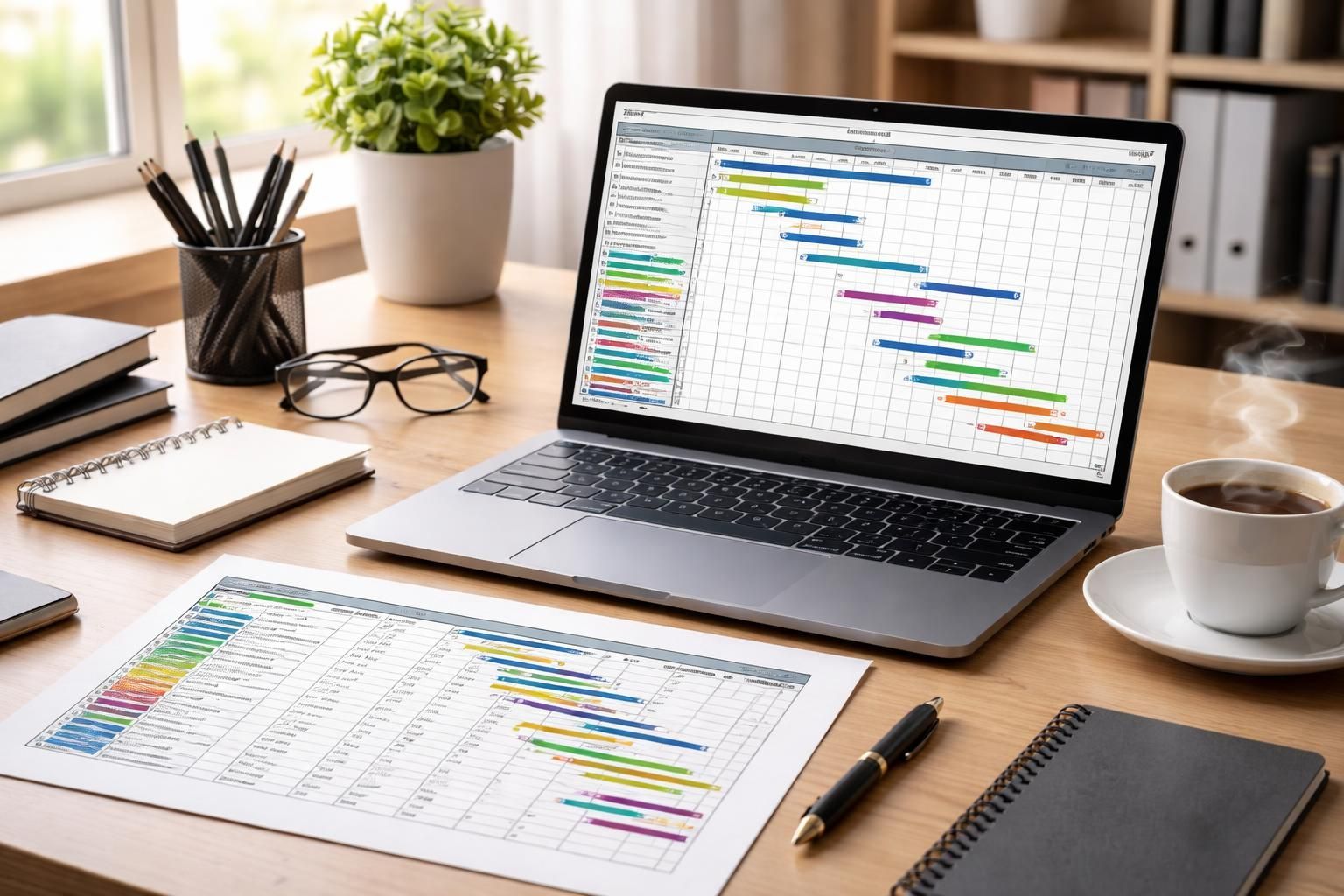
Diagramme de Gantt : mode d’emploi détaillé avec modèle Excel offert
Dans le cadre de la gestion de projet, la planification est une phase clé qui détermine le succès ou l’échec d’une réalisation. Le diagramme de Gantt s’impose comme un outil essentiel pour visualiser les différentes tâches d’un projet, leur durée et leurs dépendances. En 2026, la technologie et les méthodes de travail ont encore évolué, rendant cet outil plus pertinent que jamais pour les équipes cherchant à optimiser leur productivité. En intégrant un modèle de diagramme de Gantt dans un logiciel comme Excel ou ProjectManager, il devient possible de suivre les avancées d’un projet, d’identifier les goulets d’étranglement, et ainsi d’assurer une exécution fluide. Voici un mode d’emploi détaillé qui vous permettra de maîtriser cet outil.
Comprendre le diagramme de Gantt : un outil de gestion de projet essentiel
Le diagramme de Gantt est une représentation visuelle qui illustre chronologiquement les tâches et activités nécessaires à la réalisation d’un projet. Traditionnellement, il se compose d’un graphique à barres empilées qui affiche les différentes tâches, leurs dates de début et de fin, ainsi que leur avancement. En 2026, avec l’usage répandu des logiciels de gestion de projet, l’importance de cet outil n’a fait que croître.
Les composantes clés d’un diagramme de Gantt
Pour pleinement apprécier l’efficacité d’un diagramme de Gantt, il est crucial de comprendre ses principales composantes : les tâches, les durées, les jalons et les dépendances.
- Tâches : Il s’agit des étapes spécifiques à accomplir pour atteindre l’objectif final du projet.
- Durées : Chaque tâche a une durée déterminée, généralement exprimée en jours.
- Jalons : Des points marquants qui signalent l’achèvement d’une phase clé du projet, comme la fin de la conception ou le début de la production.
- Dépendances : Les relations entre les tâches. Certaines d’entre elles ne peuvent être commencées qu’après l’achèvement d’une autre.
Ces éléments permettent de dresser un tableau complet du projet, facilitant la communication entre les membres de l’équipe ainsi qu’avec les parties prenantes. En fait, les diagrammes de Gantt montrent clairement les interconnexions, et contribuent à éviter les retards.
Pourquoi utiliser un diagramme de Gantt ?
De nombreuses études montrent que les projets qui utilisent des outils de planification visuelle comme les diagrammes de Gantt sont généralement plus efficaces dans leur exécution. Voici quelques raisons clés :
- Visualisation claire : Le diagramme permet de voir d’un coup d’œil l’état d’avancement des tâches.
- Réduction des retards : En identifiant les chevauchements et les dépendances, les chefs de projet peuvent mieux gérer les plannings.
- Amélioration de la communication : Fournissant une référence partagée, il facilite la collaboration et l’engagement des équipes.
- Gestion des ressources : Permet d’allouer efficacement les ressources, qu’il s’agisse de temps ou de main-d’œuvre.
Pour les chefs de projet, la capacité à anticiper les problèmes potentiels est cruciale. En utilisant un diagramme de Gantt, ils peuvent mieux préparer leur équipe face aux défis qui se présentent tout au long du projet.
Créer un diagramme de Gantt dans Excel : guide étape par étape
La création d’un diagramme de Gantt dans Excel nécessite quelques étapes simples. En 2026, avec les fonctionnalités avancées d’Excel, réaliser cet outil de gestion de projet n’a jamais été aussi accessible.
Étape 1 : Dresser la liste des tâches
Pour commencer à utiliser un modèle Excel de diagramme de Gantt, il est primordial d’identifier clairement toutes les tâches de votre projet. Listez-les dans une colonne. Chaque tâche doit être décrite de manière succincte, afin que chacun puisse comprendre son rôle dans le projet.
Étape 2 : Déterminer les durées
Une fois que les tâches sont listées, attribuez-leur une date de début et une date de fin. Cela peut être fait facilement en utilisant des formules standard d’Excel. La fonction que vous utiliserez pour calculer la durée est la suivante :
=DATEDIF(date_de_début, date_de_fin, "j")
Étape 3 : Choisir le type de graphique
Après avoir prévu les tâches et leur durée, il s’agit maintenant de créer le graphique. Cela commence par sélectionner votre tableau et en accédant à l’onglet « Insertion ». Choisissez ensuite « Graphiques » et optez pour le type « Barres empilées ». Ce choix est fondamental, car il permet de visualiser efficacement la chronologie de vos tâches.
Étape 4 : Ajuster la présentation du graphique
Pour que le diagramme de Gantt soit facilement lisible, plusieurs ajustements sont nécessaires. Notamment, il est souvent utile d’inverser l’ordre des tâches sur l’axe vertical. Ceci peut être réalisé en cliquant sur l’axe, puis en sélectionnant « Options de l’axe » dans le menu contextuel. Cela rendra votre graphique plus intuitif.
Les fonctionnalités avancées du modèle de diagramme de Gantt
Au-delà d’une simple liste de tâches, le modèle de diagramme de Gantt dans Excel, combiné à des outils comme ProjectManager, offre des fonctionnalités avancées pour optimiser la gestion de projet.
Gestion des dépendances
Dans tout projet, certaines tâches dépendent de l’achèvement d’autres. Identifier ces dépendances est crucial pour éviter les retards. ProjectManager, par exemple, permet de visualiser ces relations sous forme de liens entre les tâches. Cela automatise la mise à jour des plannings lorsque des changements surviennent.
Sous-tâches et jalons
En outre, il est souvent nécessaire de décomposer les tâches en sous-tâches pour mieux structurer le projet. Cela donne également un niveau de détail qui peut aider à clarifier les responsabilités. Des jalons marquent des étapes importantes qui facilitent le suivi de l’avancement du projet. Ces fonctionnalités, lorsqu’elles sont intégrées dans un modèle Excel, transforment un simple diagramme de Gantt en outil de productivité puissant.
Suivi des progrès en temps réel
L’une des principales avancées de 2026 concerne la mise à jour en temps réel. Grâce à des logiciels comme ProjectManager, il est possible de suivre l’état d’avancement des tâches immédiatement, ce qui permet un ajustement rapide si nécessaire. Cela augmente la réactivité face aux imprévus, un aspect essentiel dans la gestion dynamique de projet.
Domaines d’application du diagramme de Gantt
Le diagramme de Gantt s’applique à divers secteurs et types de projets. En 2026, sa flexibilité en fait un outil prisé dans de nombreux domaines.
Construction
Dans le secteur de la construction, les diagrammes de Gantt permettent de planifier des projets complexes impliquant de nombreux intervenants, en assurant une coordination transparente de chaque étape, de la conception à la réalisation.
Fabrication
Pour l’industrie manufacturière, l’utilisation d’un diagramme de Gantt aide à gérer les flux de production, à limiter les temps d’arrêt et à garantir une utilisation optimale des ressources, contribuant ainsi à l’efficacité globale de la production.
Services professionnels
Les équipes de services, qu’il s’agisse de consultants ou de prestataires, bénéficient également de cet outil pour veiller à la bonne gestion de leurs projets, en assurant une réponse rapide aux demandes des clients et en maintenant un contact étroit avec les stakeholders.
Pourquoi opter pour un modèle Excel de diagramme de Gantt ?
L’un des principaux atouts d’un modèle Excel de diagramme de Gantt réside dans sa simplicité d’utilisation. Cela ne nécessite pas d’apprentissage complexe ni d’outils sophistiqués. En effet, de nombreux utilisateurs se sentent à l’aise avec Excel, et leur permet de bénéficier rapidement des avantages offerts par cet outil de gestion de projet.
Facilité d’accès
Excel est omniprésent dans de nombreuses entreprises, ce qui facilite l’accès à un modèle de diagramme de Gantt. En 2026, même les versions mobiles d’Excel intègrent la possibilité de suivre des projets, ce qui montre à quel point cet outil est ancré dans les pratiques professionnelles actuelles.
Personnalisation
L’un des avantages notables est la possibilité de personnaliser les modèles selon les spécificités de chaque projet. Que ce soit en matière de couleurs, de format ou de style, les utilisateurs peuvent ajuster leur diagramme afin de mieux répondre à leurs besoins.
Économie de coûts
Utiliser un modèle Excel est également économiquement avantageux. De nombreux modèles gratuits ou à faible coût sont disponibles, permettant d’éviter les dépenses liées à des logiciels coûteux.
| Domaines d’application | Bénéfices |
|---|---|
| Construction | Planification précise et coordination efficace |
| Fabrication | Optimisation de la production et réduction des coûts |
| Services professionnels | Gestion simplifiée des projets et satisfaction client accrue |
Exporter et importer des modèles de diagramme de Gantt
La compatibilité de votre modèle de diagramme de Gantt avec d’autres logiciels est un facteur déterminant dans son efficacité. En 2026, l’importation et l’exportation entre différents outils sont désormais très simples.
Importer dans ProjectManager
Pour importer un modèle de diagramme de Gantt d’Excel vers ProjectManager, commencez par transférer toutes vos données. La plateforme offre une fonction d’importation qui vous guide à travers le processus. Une fois les données importées, vous disposez d’outils avancés pour gérer votre projet de manière dynamique.
Exporter pour partager avec les parties prenantes
Une fois le modèle de diagramme de Gantt créé, il devient essentiel de partager ces informations avec les parties prenantes. Les options d’exportation à différents formats, notamment PDF et PNG, assurent que vos graphiques peuvent être facilement diffusés et consultés par tous, augmentant ainsi la transparence.