
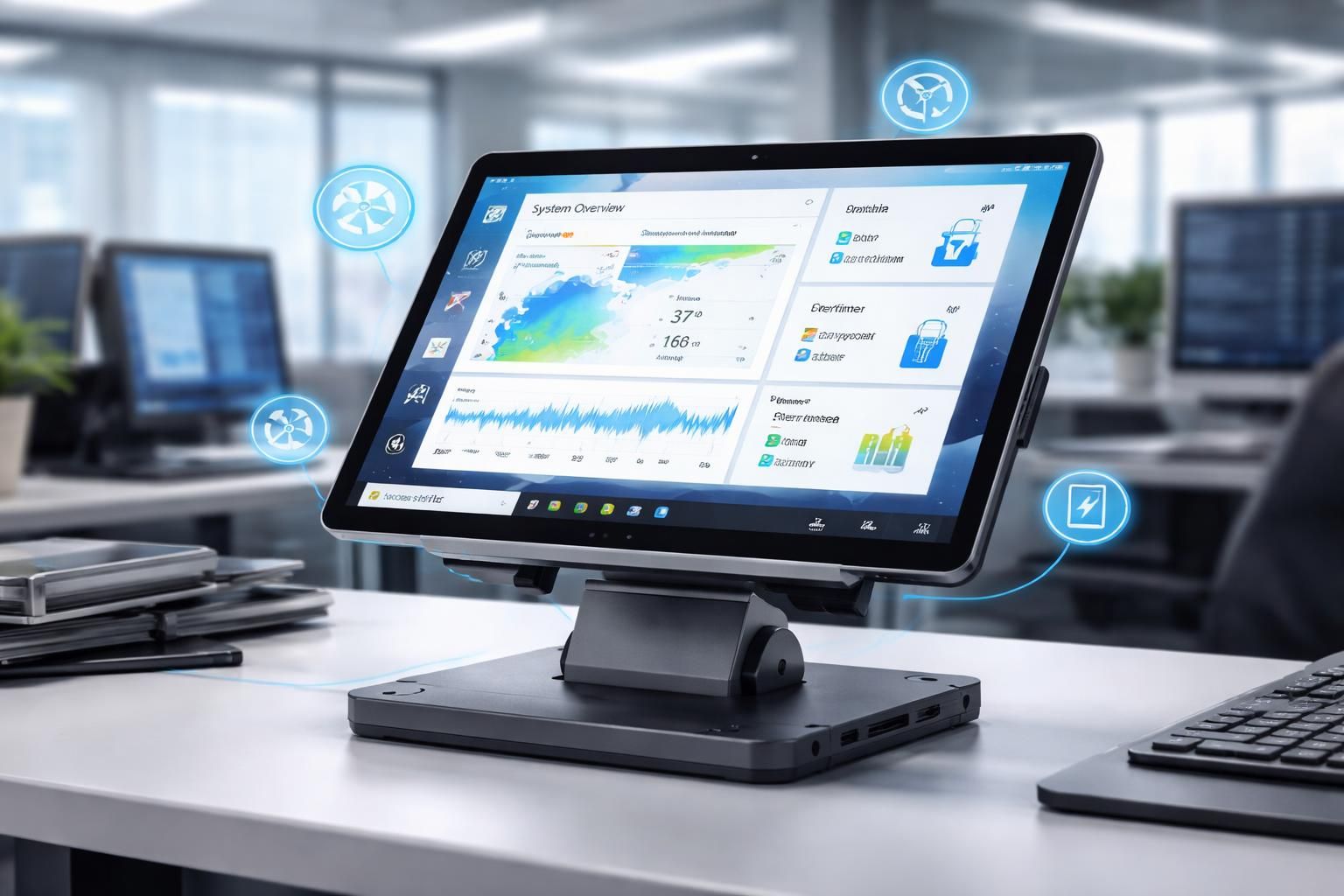
Usage 24/7 : optimiser une tablette Tactile Microsoft pour affichage continu
Il devient de plus en plus courant d’intégrer des tablettes tactiles dans des environnements où l’affichage continu est requis, qu’il s’agisse de présentations professionnelles, d’affichage publicitaire ou même de visualisation de contenus médiatiques. L’adoption de la tablette tactile Microsoft se révèle alors stratégique. Dans une ère où l’usage 24/7 est non seulement une réalité mais une nécessité, optimiser ces dispositifs pour qu’ils soient performants au niveau de l’affichage devient crucial.
Les avantages d’une utilisation 24/7 de la tablette tactile
Dans le monde professionnel, l’usage continu d’une tablette tactile présente de multiples avantages. Ces dispositifs, à la fois légers et puissants, offrent une flexibilité remarquable. Que ce soit pour de la gestion de contenu, des présentations ou de l’interaction avec des clients, leur potentiel est immense. De plus, l’intégration de Windows, surtout dans sa version la plus récente, permet une interface intuitive, facilitant ainsi l’usage au quotidien.
Caractéristiques techniques et performance
Les tablettes Microsoft, notamment la gamme Surface, sont conçues pour maintenir une performance optimale même en utilisation prolongée. Cela inclut:
- Processeur performant : La plupart des modèles intègrent des processeurs puissants, tels que ceux de la série Intel Core, permettant un multitâche fluide.
- Autonomie prolongée : Les modèles modernes offrent une autonomie qui peut atteindre jusqu’à 15 heures, favorisant l’affichage continu sans nécessité de recharge fréquente.
- Écran haute définition : Dotées d’écrans tactiques haut de gamme, les tablettes Microsoft offrent des résolutions qui font ressortir les détails, idéale pour un affichage visuel engageant.
Configurer la tablette pour un affichage continu
Adapter la tablette pour un usage 24/7 demande des configurations spécifiques au niveau du système et de l’affichage. Suivre un ensemble de recommandations permet de garantir une expérience utilisateur sans interruption.
Les réglages d’affichage
Accéder aux paramètres d’affichage est essentiel. Voici comment procéder :
- Ouvrez les paramètres en utilisant la combinaison de touches Windows + I.
- Allez dans le menu Système puis cliquez sur Affichage.
- Réglez la résolution sur la plus haute disponible pour garantir une image claire.
Une configuration adéquate des couleurs et de la luminosité aide également à adapter le rendu à l’environnement. Des outils de calibrage sont intégrés dans le système, assurant que les couleurs affichées sont fidèles.
Gestion énergétique pour un affichage continu
Les tablettes doivent également être configurées pour minimiser leur consommation énergétique, surtout lorsqu’elles sont utilisées en continu. La gestion énergétique joue un rôle clé dans la durabilité de l’utilisation. En ajustant les réglages, on peut prolonger la durée de vie de la batterie sans compromettre la performance.
Ajustement des paramètres de gestion énergétique
Il est recommandé d’implémenter les stratégies suivantes :
- Utilisation de l’option d’économie d’énergie : Activez le mode d’économie d’énergie dans les paramètres de la batterie pour ajuster automatiquement la luminosité et réduire certaines fonctionnalités non essentielles.
- Désactivation des applications en arrière-plan : Fermez les applications non utilisées qui peuvent consommer des ressources.
- Réduction de la luminosité : Le réglage de la luminosité à un niveau optimal tout en maintenant une visualisation adéquate peut contribuer à économiser l’énergie.
Refroidissement et maintenance préventive
Pour assurer une utilisation 24/7 sans encombre, s’assurer que la tablette ne surchauffe pas est essentiel. La gestion de la chaleur est cruciale, surtout lors d’une utilisation prolongée. Des méthodes doivent être adoptées pour éviter les problèmes de surchauffe.
Mécanismes de refroidissement
En termes de matériel, la conception des tablettes Microsoft permet une dissipation de la chaleur efficace, mais quelques précautions peuvent aider à maintenir une température adéquate :
- Utilisation de surfaces adéquates : Évitez de placer la tablette sur des surfaces molles qui peuvent bloquer les aérations.
- Nettoyage régulier : Un dépoussiérage régulier des ports et des aérations aide à optimiser le refroidissement.
Importance de la maintenance préventive
Programmer des maintenances régulières assure que la tablette fonctionne dans les meilleures conditions. Il est conseillé de :
- Mettre à jour le système d’exploitation pour bénéficier des dernières optimisations, en se basant notamment sur les mises à jour de sécurité.
- Effectuer des contrôles de performance pour détecter des anomalies potentielles.
Surveillance en temps réel pour une performance optimale
Utiliser des outils de monitoring peut être essentiel pour surveiller la performance de la tablette dans des conditions d’utilisation 24/7. Ces outils permettent de récupérer des données en temps réel sur l’état de la tablette, ce qui permet d’anticiper d’éventuels problèmes.
Outils de monitoring recommandés
Il existe plusieurs logiciels qui peuvent être intégrés à la tablette pour assurer un monitoring efficace :
- Applications de contrôle de performance : Des outils comme HWMonitor peuvent fournir des informations cruciales sur la température, l’utilisation des ressources et l’état de la batterie.
- Logiciels de suivi d’usage : Permettent d’analyser le temps d’utilisation des différentes applications, aidant à comprendre le fonctionnement général de l’appareil.
Sécurité du système pour garantir un usage continu
La sécurité est un enjeu majeur lorsque l’on parle d’un usage prolongé. La tablette, étant exposée à un réseau constant, doit être protégée. Il est essentiel de mettre en place des mesures de sécurité appropriées.
Stratégies de sécurité recommandées
Pour garantir la sécurité du système :
- Utilisation d’un antivirus à jour : Installer un logiciel de sécurité réputé et le garder à jour protège contre les menaces externes.
- Activé Windows Defender : Profiter des fonctionnalités de sécurité natives de Windows pour une protection continue.
- Réalisation de sauvegardes régulières : Assurez-vous que toutes les données importantes sont sauvegardées pour éviter des pertes dues à des problèmes techniques ou de sécurité.
Conclusion sur l’optimisation d’une tablette tactile Microsoft
Grâce aux conseils pratiques abordés dans cet article, il devient évident qu’optimiser une tablette tactile Microsoft pour un usage 24/7 est tout à fait réalisable. Que ce soit à travers des réglages d’affichage appropriés, une gestion énergétique efficace, ou l’intégration de pratiques de maintenance préventive, chaque étape participe à ancrer la tablette dans la réalité professionnelle d’affichage continu. Ces dispositifs s’affichent donc non seulement comme des outils de travail, mais comme des partenaires fiables dans un environnement où la performance est primordiale et où chaque détail compte pour garantir une expérience utilisateur optimale.
| Modes | Caractéristiques | Utilisation recommandée |
|---|---|---|
| Standard | Réglages par défaut, équilibrés | Utilisation quotidienne |
| Porteur | Augmentation de la luminosité | Utilisation dans des espaces lumineux |
| Mode cinéma | Optimisation pour films, ajustement des couleurs | Visionnage de films |
| Mode nuit | Réduction de la lumière bleue | Visionnage en soirée |