
Les étapes essentielles pour savoir comment connecter une imprimante Canon en Wi-Fi
Dans un monde où la connectivité est primordiale, savoir comment connecter une imprimante Canon en Wi-Fi devient une compétence essentielle. La plupart des imprimantes modernes offrent la possibilité d’imprimer sans avoir à se soucier des fils et des câbles encombrants. Grâce à cette liberté de connexion, il est désormais possible d’imprimer à partir de n’importe quel appareil connecté à votre réseau domestique, que ce soit un ordinateur, une tablette ou un smartphone. Cet article va détailler étape par étape comment procéder à cette connexion, en abordant les aspects pratiques à ne pas négliger.
La préparation avant la connexion Wi-Fi
Avant de vous plonger dans l’établissement de la connexion Wi-Fi, il est essentiel de préparer à la fois votre imprimante et votre réseau. Une préparation minutieuse peut faire la différence entre une installation réussie et des frustrations inutiles. Voici les principales étapes à suivre :
- Vérifier la compatibilité de l’imprimante : Assurez-vous que votre modèle d’imprimante Canon dispose bien de la fonctionnalité Wi-Fi. Cela peut être vérifié dans le manuel de l’utilisateur ou sur le site officiel de Canon.
- Préparer le réseau Wi-Fi : Ayez à portée de main le nom et le mot de passe de votre réseau Wi-Fi. Vérifiez également que votre routeur fonctionne correctement et qu’il est connecté à Internet.
- Positionner correctement l’imprimante : Placez l’imprimante à proximité du routeur Wi-Fi pour assurer un signal optimal. Évitez les murs ou objets métalliques qui pourraient interférer avec la connexion.
En suivant ces étapes, vous vous assurerez que tout est en place pour faciliter la connexion de votre imprimante Canon au réseau Wi-Fi. N’oubliez pas, l’emplacement stratégique de votre imprimante contribuera à la stabilité et à la rapidité de la connexion, ce qui est essentiel pour une expérience d’impression fluide.
Vérification des appareils connectés
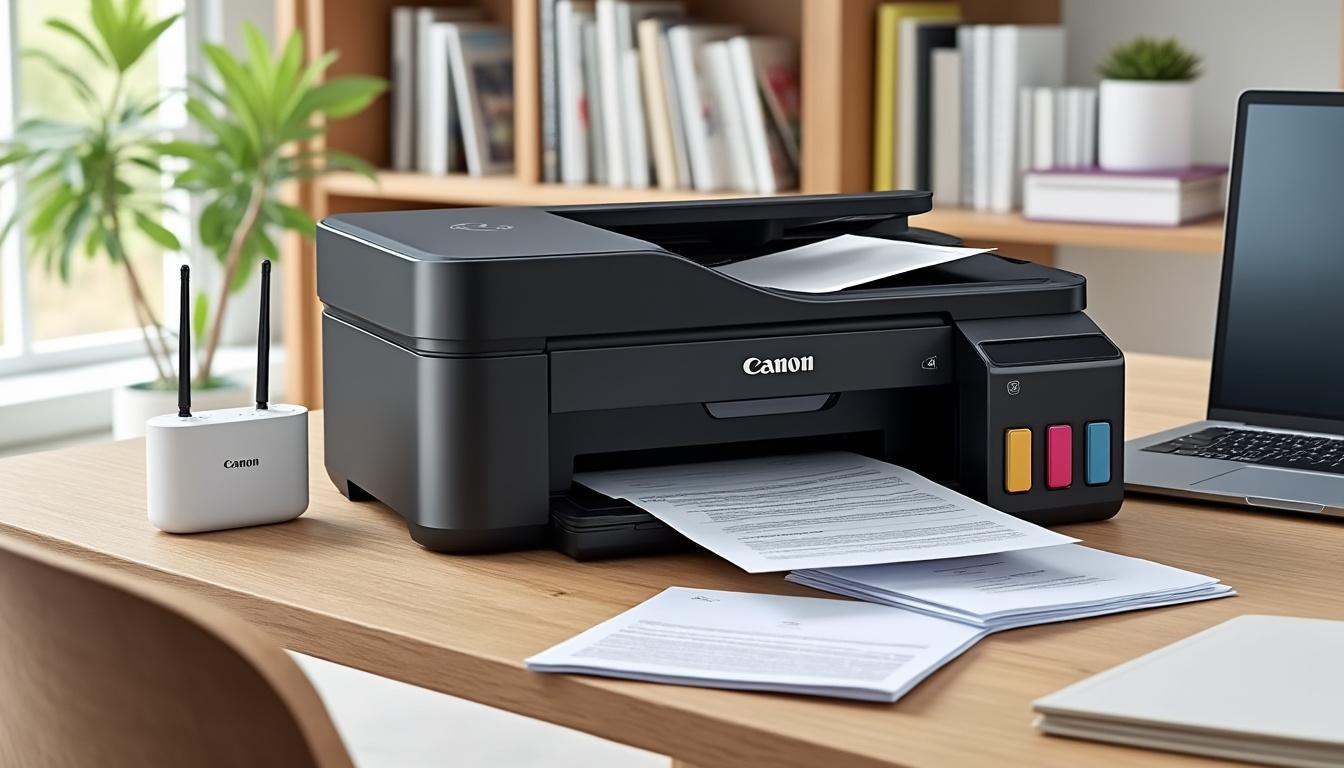
Une autre étape fondamentale de la préparation consiste à vous assurer que tous les appareils que vous comptez utiliser pour imprimer sont eux aussi connectés au même réseau. Cette vérification est cruciale, car si votre ordinateur ou smartphone est connecté à un autre réseau, la communication avec l’imprimante sera impossible. Voici les éléments à vérifier :
- Votre ordinateur, qu’il soit sous Windows ou macOS, doit être sur le même réseau Wi-Fi que l’imprimante.
- Si vous utilisez un smartphone ou une tablette, vérifiez qu’ils sont également connectés au même réseau.
- Assurez-vous d’avoir téléchargé les pilotes d’imprimante nécessaires et que ceux-ci soient à jour.
Ces vérifications simples réduiront les risques de complications lors de la configuration de la connexion Wi-Fi de votre imprimante Canon. En ayant tous vos appareils férocement alignés, vous maximisez vos chances d’une installation réussie.
Méthodes de connexion Wi-Fi pour imprimantes Canon
Une fois préparé, il est temps de passer à l’étape correcte : la connexion réelle de l’imprimante Canon à votre réseau Wi-Fi. Il existe plusieurs méthodes, chacune correspondant à des besoins et contextes différents. Voici un aperçu des méthodes les plus courantes :
Connexion via le panneau de contrôle de l’imprimante
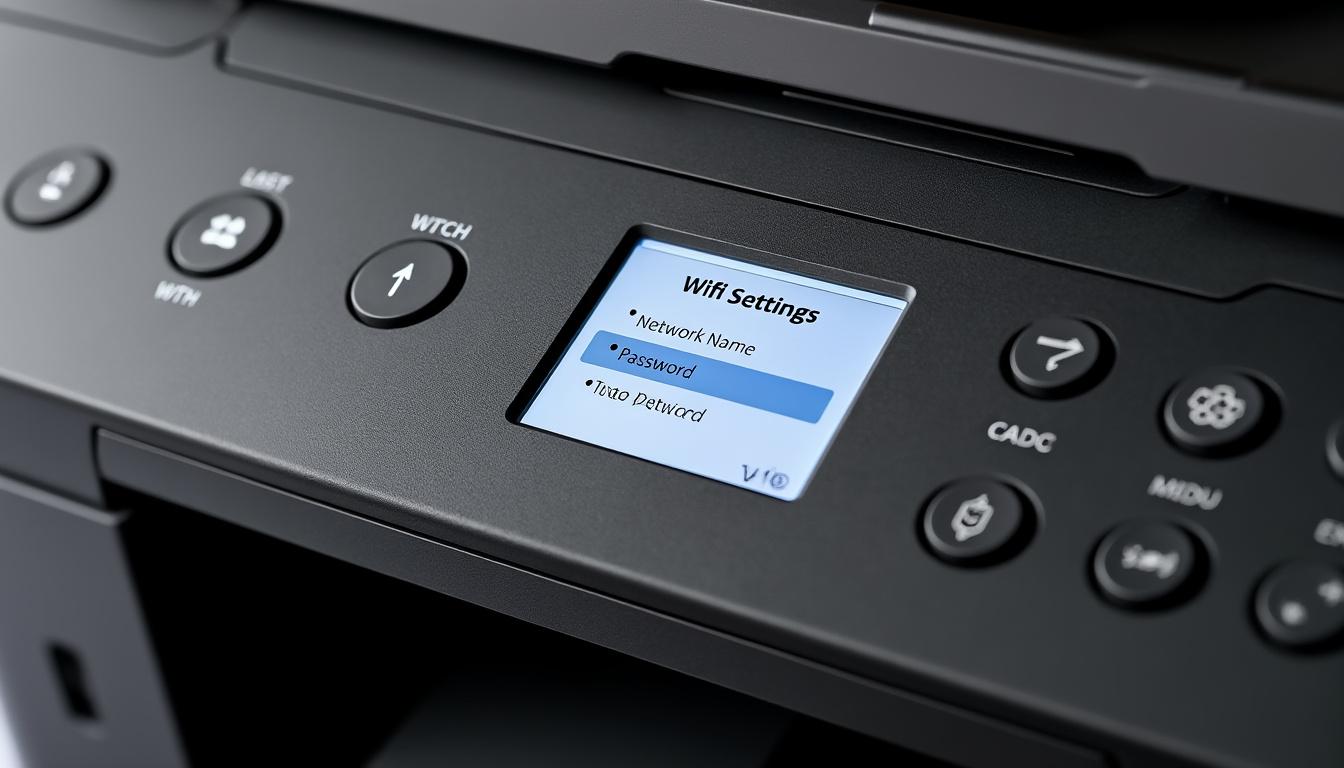
Cette méthode est sans doute la plus classique. Tous les modèles récents de Canon sont dotés d’un panneau de contrôle qui permet de naviguer facilement dans les paramètres réseau. Voici les étapes clés :
- Allumez votre imprimante et accédez au menu des paramètres réseau.
- Sélectionnez l’option de configuration Wi-Fi, puis lancez la recherche des réseaux disponibles.
- Choisissez votre réseau Wi-Fi et saisissez le mot de passe, en veillant à respecter les majuscules et minuscules.
Cette méthode est généralement utilisée par environ 65 % des utilisateurs en raison de sa simplicité. Une fois la connexion établie, un message de confirmation apparaît sur l’écran de l’imprimante, vous informant que tout est en ordre.
Connexion WPS (WiFi Protected Setup)
Pour ceux qui disposent d’un routeur compatible WPS, cette méthode facilite grandement le processus. Il suffit de suivre les étapes suivantes :
- Appuyez sur le bouton WPS de votre routeur.
- Dans les deux minutes suivantes, sélectionnez l’option « WPS » sur le panneau de l’imprimante.
- L’imprimante se connectera automatiquement au réseau, sans que vous ayez besoin de saisir le mot de passe.
Cette méthode, bien qu’efficace, ne convient pas à tous les routeurs. Vérifiez la présence du bouton WPS sur le vôtre avant d’appliquer ce processus. Environ 20 % des utilisateurs optent pour cette méthode, qui est idéale pour ceux qui ne se sentent pas à l’aise de taper des mots de passe.
Connexion via l’application Canon PRINT
L’application Canon PRINT constitue une solution moderne et pratique. Que vous utilisiez un smartphone Android ou iOS, l’installation de cette application simplifie la connexion. Voici comment procéder :
- Téléchargez et installez l’application Canon PRINT à partir de l’App Store ou de Google Play.
- Assurez-vous que votre smartphone est connecté au même réseau Wi-Fi que votre imprimante.
- Ouvrez l’application et suivez les instructions à l’écran pour ajouter votre imprimante.
Cette méthode est particulièrement populaire parmi les jeunes utilisateurs, car elle offre une interface intuitive et permet d’accéder à des fonctionnalités supplémentaires telles que la numérisation de documents directement vers votre appareil. N’oubliez pas que cette application doit avoir accès à des autorisations spécifiques pour fonctionner correctement.
Connexion via un câble USB
Si toutes les autres méthodes échouent ou si vous êtes dans une situation où le Wi-Fi n’est pas très fonctionnel, la connexion via un câble USB demeure une option viable. Voici comment procéder :
- Connectez temporairement votre imprimante Canon à votre ordinateur via un câble USB.
- Installez le logiciel Canon fourni avec l’imprimante pour configurer les paramètres du réseau sans fil.
- Une fois la connexion Wi-Fi configurée, débranchez le câble USB et utilisez l’imprimante sans fil.
Cette méthode est particulièrement utile dans les cas de dépannage, où la configuration Wi-Fi initiale n’a pas fonctionné. Elle vous garantit une connexion stable pendant que vous configurez votre imprimante.
Dépannage des problèmes de connexion Wi-Fi
Tout le monde n’est pas exempt d’erreurs ou de problèmes lors de la configuration d’une imprimante Canon en Wi-Fi. Voici quelques problèmes courants et leurs solutions potentielles :
Problèmes et solutions courants
Il est possible que vous rencontriez, au cours de l’installation, certains messages d’erreur ou des comportements inattendus. Voici quelques conseils :
- Message « Imprimante introuvable » : Vérifiez que l’imprimante est allumée et connectée au même réseau que l’appareil d’impression.
- Mot de passe incorrect : Assurez-vous d’entrer le bon mot de passe, en respectant la casse.
- Signal Wi-Fi faible : Rapprochez l’imprimante du routeur ou envisagez d’utiliser un répéteur Wi-Fi.
La résolution de 60 % des problèmes de connexion est souvent simplement une question de redémarrer les appareils concernés. N’hésitez pas à réinitialiser à la fois le routeur et l’imprimante si les problèmes persistent.
FAQ sur la connexion des imprimantes Canon en Wi-Fi
Comment puis-je trouver le modèle de mon imprimante Canon?
Vous pouvez le trouver sur l’emballage d’origine, dans le manuel ou sur une étiquette à l’arrière de l’imprimante. Il est important de connaître le modèle pour télécharger les bons pilotes.
Que faire si mon imprimante n’apparaît pas sur le réseau?
Vérifiez qu’elle est allumée, connectée au même réseau que votre appareil, et assurez-vous que le signal Wi-Fi est suffisamment fort.
La méthode WPS fonctionne-t-elle avec tous les routeurs?
Non, tous les routeurs ne sont pas compatibles avec WPS. Vérifiez si votre routeur possède un bouton WPS avant d’essayer cette méthode.
Est-ce que l’application Canon PRINT est gratuite?
Oui, l’application Canon PRINT est entièrement gratuite et peut être téléchargée à partir de l’App Store ou de Google Play.
Mon imprimante peut-elle imprimer sans l’ordinateur?
Oui, une fois connectée au Wi-Fi, elle peut recevoir des impressions directement de n’importe quel appareil compatible sur le même réseau, qu’il s’agisse d’un smartphone ou d’une tablette.
Optimisation avancée et sécurité réseau pour une impression fiable
Au-delà de la simple connexion, il existe des leviers techniques pour améliorer la stabilité et la sécurité de votre imprimante sur le réseau domestique. Commencez par vérifier la bande radio utilisée : la bande 2,4 GHz offre une meilleure portée pour les appareils d’impression alors que la bande 5 GHz privilégie le débit à courte distance ; assigner l’imprimante sur la bande la plus adaptée limite la latence et les coupures. Pensez également à déclarer une adresse IP statique ou une réservation DHCP pour éviter que l’adresse change et gêne la découverte depuis vos ordinateurs et appareils mobiles. Sur le plan de la découverte, les protocoles de type mDNS facilitent la localisation automatique ; si la découverte échoue, vérifiez que le pare-feu du routeur n’isole pas les services de réseau local et que le réseau invité n’active pas l’isolement des clients.
Autre point clé : la maintenance. Gardez le logiciel interne de l’imprimante à jour en installant les mises à jour de firmware pour corriger des vulnérabilités et améliorer la compatibilité réseau. Activez un chiffrement solide (WPA2 ou WPA3 selon la compatibilité) et changez les mots de passe par défaut du panneau d’administration pour réduire les risques d’accès non autorisé. Pour un usage intensif, configurez la qualité de service (QoS) sur le routeur afin de prioriser le trafic d’impression et réduire les délais lors de l’envoi de gros travaux. Enfin, dressez une petite checklist de dépannage : vérifier l’intensité du signal, tester la connectivité IP, consulter les journaux du routeur et redémarrer les équipements. Ces gestes simples permettent d’obtenir une expérience d’impression sans fil plus robuste, plus rapide et mieux sécurisée, tout en facilitant la gestion des appareils sur votre réseau local.